-
WPS电脑版实现文件夹共享的方法指南
在日常办公和学习中,我们经常需要与他人共享文件,以便于团队协作和信息交流。wps电脑版作为一款功能强大的办公软件,提供了便捷的文件夹共享功能,极大地提高了我们的工作效率。下面,我将详细介绍如何使用wps电脑版共享文件夹。
首先,打开wps客户端,进入wps首页。在首页中,你可以轻松找到“共享”选项。点击“共享”后,你会看到“新建共享文件夹”或“创建共享文件夹”的选项(不同版本的wps界面可能略有不同,但基本步骤是相似的)。接下来,你需要为即将创建的共享文件夹输入一个名称,以便团队成员能够轻松识别。命名完毕后,点击“立即创建”或“创建并邀请”按钮,一个新的共享文件夹就成功创建了。

共享文件夹创建成功后,你需要邀请团队成员加入。在wps office首页的“文档”选项卡中,选择“我的云文档”选项。在右侧列表中,找到你刚刚创建的共享文件夹,然后在右侧侧边栏中点击“共享”超级链接。此时,你会看到一个对话框,其中包含了文件夹的链接。点击“复制”按钮复制该链接,然后通过qq、微信或其他通讯方式发送给团队成员。团队成员点击链接后,即可加入共享文件夹团队。
除了通过链接邀请外,wps还提供了直接从通讯录中邀请好友加入共享文件夹的功能。只需在邀请界面选择通讯录中的好友,点击“邀请”按钮即可。这种邀请方式更加直观和便捷,特别适合团队成员之间已经建立了通讯录联系的情况。
成员加入共享文件夹后,你可以对他们进行权限管理。在“我的云文档”列表中选择共享的文件夹,然后在右侧侧边栏中点击“成员管理”超级链接。在成员管理界面,你可以看到所有参与文件共享的成员列表。点击某个成员右侧的“允许编辑”或“可查看”文字右侧的下拉按钮,在弹出的下拉列表中可以将该成员的权限更改为管理员、允许编辑的成员或仅查看的成员。
管理员权限的用户可以控制普通成员的权限,邀请新的成员加入,或取消共享文件夹。允许编辑的成员可以编辑共享文件夹内的所有文件,而仅查看的成员则只能查看共享文件夹内的文件,没有编辑权限。如果你需要移除某个成员,只需在成员管理界面中点击“移除该成员”按钮即可。
在共享文件夹中,你可以上传需要共享的文件或文件夹,或者在上方点击“新建”按钮创建新文档。成员可以在此处下载或上传共享文件,所有对文件或文件夹的修改将实时更新。这样,团队成员就可以随时随地访问和编辑共享文件,大大提高了协作效率。
如果你不再需要共享某个文件夹,可以在成员管理界面中点击“取消共享”按钮。取消共享后,仅你自己可以访问该文件夹,确保了文件的安全性。
通过wps电脑版的文件夹共享功能,你可以轻松地与团队成员协作和共享文件。无论是项目管理、资料分享还是团队协作,wps都能提供强大的支持。希望本文能够帮助你更好地利用wps进行团队协作,提高工作效率。
微信亲属卡怎么解绑
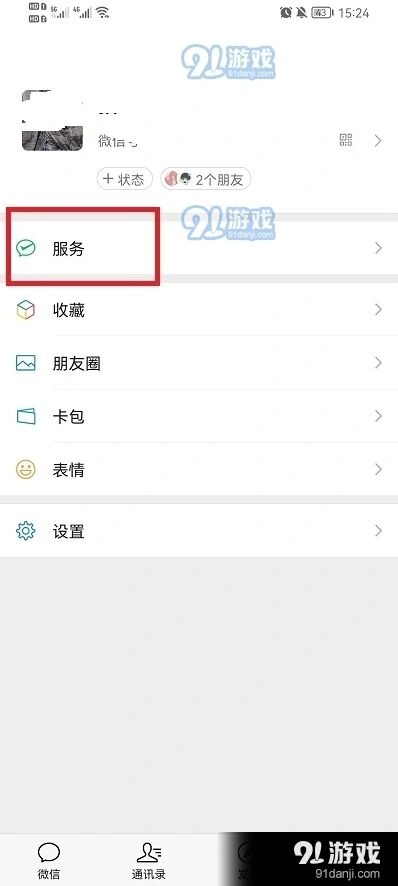
2、在服务界面中点击钱包进入到钱包界面;
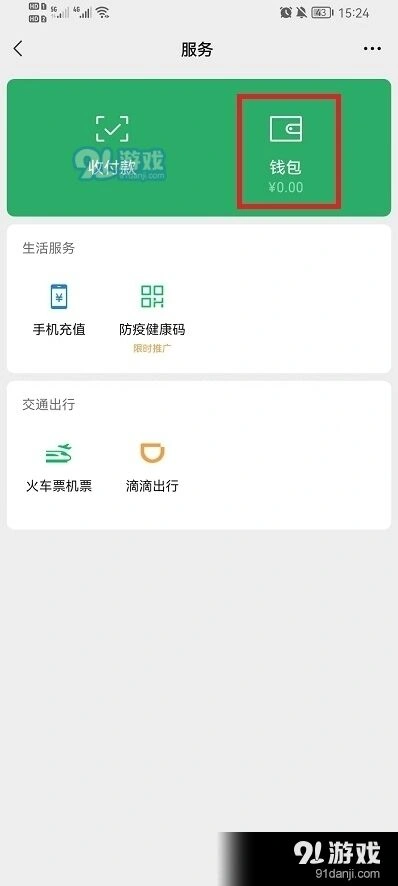
3、在钱包中,找到银行卡打开;

4、在所有的银行卡中,找到亲属卡点击打开;

5、最后只需要点击右上角的...在弹出的窗口中点击解绑亲属卡就可以完成操作。