糖豆下载歌曲至U盘方法
1. 手机(已安装糖豆广场舞软件)
2. 电脑
3. u盘(至少8gb以上存储空间)
确保您的手机、电脑和u盘都处于正常工作状态,并且已经连接好互联网。
1. 打开糖豆广场舞软件:
– 在手机上找到并打开糖豆广场舞应用。
2. 搜索所需歌曲:
– 在搜索框中输入您想要下载的歌曲名称或关键词。
– 点击搜索按钮,浏览搜索结果,找到您满意的歌曲。
3. 下载歌曲:
– 在页面下方找到并点击“下载”按钮。
– 在弹出的下载选项中,确保只勾选“舞曲”(如果您只想下载歌曲而不包括视频)。
– 点击“开始下载”或类似按钮,等待下载完成。
4. 查看下载的歌曲:
– 下载完成后,返回糖豆广场舞软件的主界面。
– 点击右下角的“我的”选项。
– 在“我的”页面中,找到并点击“我的下载”选项,查看已下载的歌曲。
将歌曲从手机传输到电脑
1. 选择发送方式:
– 在手机的“我的下载”页面中,找到已下载的歌曲。
– 长按歌曲文件,选择“发送”或类似选项。
– 在弹出的发送方式中,选择“发送给朋友”或“通过文件传输助手发送”。
2. 使用微信传输:
– 如果您选择通过微信传输,请确保您的手机和电脑都已登录同一个微信账号。
– 在手机上选择“文件传输助手”作为发送对象。
– 将歌曲文件发送给文件传输助手。
3. 在电脑上接收文件:
– 打开电脑上的微信,找到文件传输助手的聊天窗口。
– 下载并保存接收到的歌曲文件到电脑的桌面上或其他指定位置。
将歌曲从电脑复制到u盘
1. 插入u盘:
– 将u盘插入电脑的usb接口中。
2. 打开u盘:
– 在电脑的文件管理器中,找到并打开u盘所在的盘符。
3. 复制歌曲文件:
– 在电脑上找到之前保存的歌曲文件(通常位于桌面上或其他指定位置)。

– 右键点击歌曲文件,选择“复制”选项。
4. 粘贴歌曲文件到u盘:
– 在u盘的文件窗口中,右键点击空白处,选择“粘贴”选项。
– 等待文件复制完成。
安全拔出u盘
在完成所有文件的复制后,为了确保数据的安全性和完整性,请按照以下步骤安全拔出u盘:
1. 在电脑的任务栏或文件管理器中找到u盘图标。
2. 右键点击u盘图标,选择“弹出”或类似选项。
3. 等待系统提示“可以安全移除硬件”后,再拔出u盘。
通过以上步骤,您就可以成功地将糖豆广场舞软件中的歌曲下载到u盘中了。无论是用于个人欣赏还是教学演示,这些歌曲都将为您带来便利和愉悦。
微信亲属卡怎么解绑
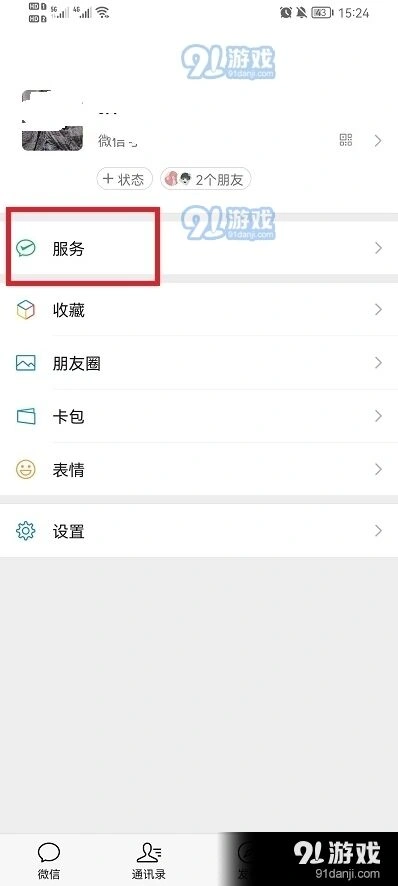
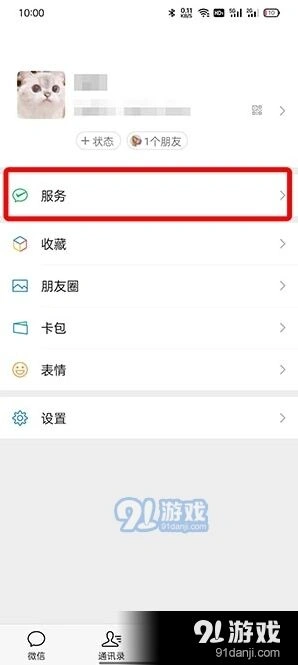
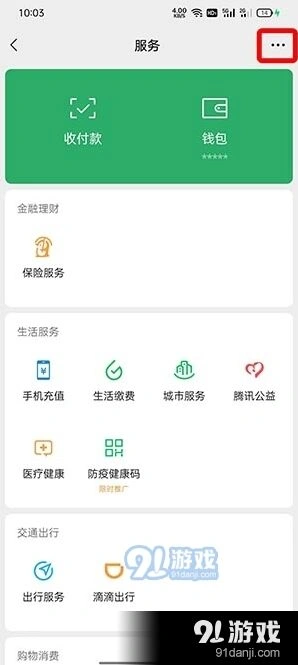
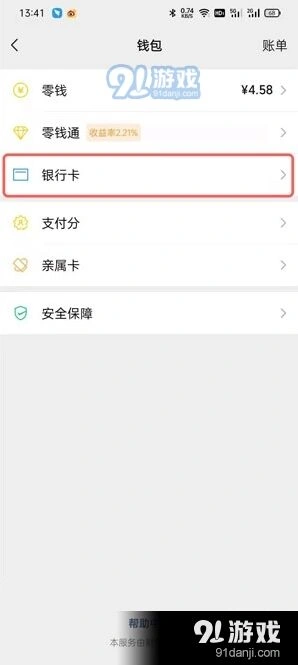
2、在服务界面中点击钱包进入到钱包界面;
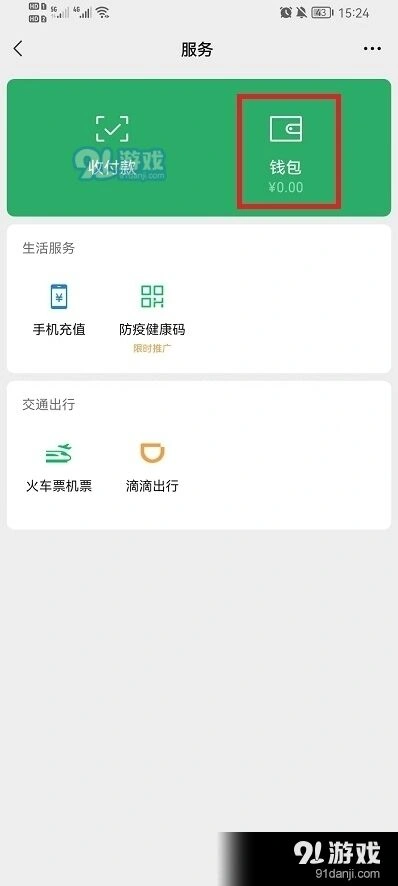
3、在钱包中,找到银行卡打开;
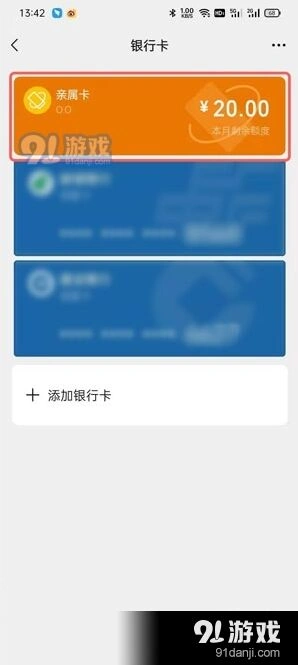
4、在所有的银行卡中,找到亲属卡点击打开;
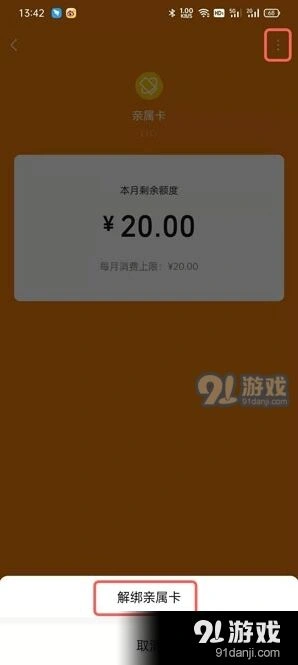
5、最后只需要点击右上角的...在弹出的窗口中点击解绑亲属卡就可以完成操作。
苹果手机如何导出微信聊天记录
借助电脑端微信导出
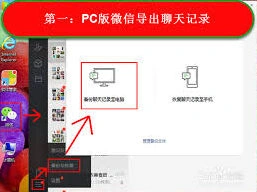
首先,确保你的电脑上安装了最新版本的微信。打开电脑微信,登录自己的账号。在手机微信上,点击界面右下角的“我”-“设置”-“通用”-“聊天记录备份与迁移”。选择“迁移聊天记录到电脑”,然后按照提示选择你想要导出的聊天记录范围,可以选择特定的聊天对象,也可以选择某个时间段的聊天记录。之后,手机会出现一个二维码,使用电脑微信的“扫一扫”功能扫描该二维码,即可开始迁移聊天记录到电脑。迁移完成后,聊天记录会保存在电脑微信的聊天记录备份文件夹中,你可以根据自己的需求进行查看和管理。
通过icloud备份导出(有一定局限性)

使用第三方软件导出(需谨慎选择)
市面上有一些第三方软件声称可以导出苹果手机微信聊天记录,但这类软件大多存在安全风险,可能会导致个人信息泄露。在选择使用第三方软件时,一定要谨慎评估其安全性和可靠性,避免因使用不当而遭受损失。建议优先选择官方提供的备份和导出方式,以确保数据的安全和完整性。
总之,苹果手机微信聊天记录的导出方法有多种,但要根据自己的实际需求和设备情况选择合适的方式。无论是通过电脑端微信迁移,还是借助icloud备份,都要注意操作的准确性和数据的安全性,以便顺利导出并妥善保存重要的微信聊天记录。