-
安卓手机微信聊天记录如何迁移到新手机
在进行安卓手机微信聊天记录迁移之前,首先要确保两个设备(旧手机和新手机)已经连接到相同的wifi网络,且微信都已更新到最新版本。同时,新手机上需要预留足够的存储空间,通常是聊天记录所占空间的1.5倍左右。
微信自带的聊天记录迁移功能是最直接且常用的方法之一。
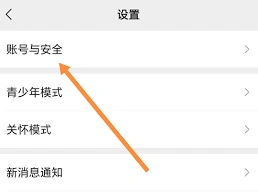
1. 在旧手机上打开微信,点击右下角的“我”,进入“设置”菜单。
2. 在设置菜单中,依次点击“聊天”、“聊天记录备份与迁移”,然后选择“迁移聊天记录到另一台设备”。
3. 根据需要,选择迁移全部聊天记录或者特定的聊天记录。
4. 系统会生成一个二维码,此时用新手机登录相同的微信账号,并扫描旧手机上的二维码。
5. 保持两部手机屏幕常亮,并确保网络连接稳定,等待传输完成。
三、借助电脑版微信备份与恢复
对于数据量较大或者希望更加稳妥的用户,可以选择借助电脑版微信进行备份与恢复。
1. 在旧手机上,通过usb线连接电脑,并打开电脑版微信。

2. 在电脑版微信左下角点击“更多”,选择“备份与恢复”。
3. 选择“备份聊天记录至电脑”,并在手机上确认备份范围。
4. 备份完成后,将新手机也连接到同一台电脑。
5. 在电脑版微信中选择“恢复聊天记录至手机”,扫码授权后选择需要恢复的会话。
6. 等待传输完成,即可在新手机上查看已恢复的聊天记录。
四、注意事项
1. 迁移过程中,请确保网络连接稳定,避免因网络问题导致迁移失败。
2. 迁移完成后,可以在新手机上检查聊天记录是否完整,如有遗漏可以重新迁移。
3. 如果遇到迁移失败的情况,可以尝试卸载重装微信(先备份聊天记录),或者联系腾讯客服获取帮助。
通过以上方法,安卓手机的微信聊天记录可以轻松迁移到新手机上,确保您的聊天数据不会丢失。
微信亲属卡怎么解绑
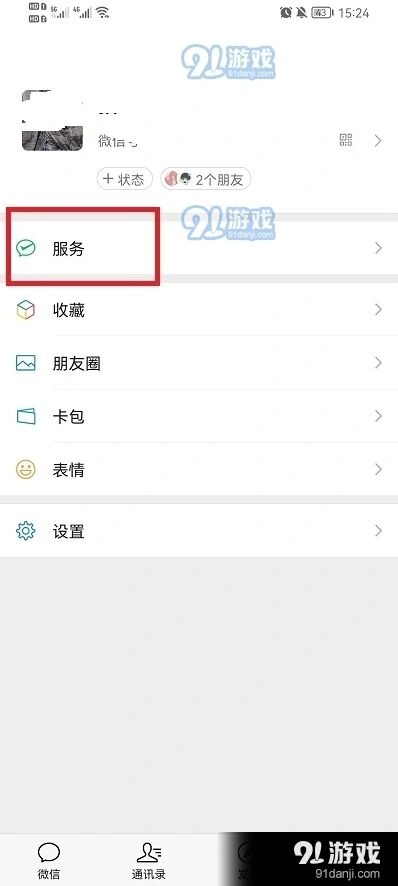
2、在服务界面中点击钱包进入到钱包界面;
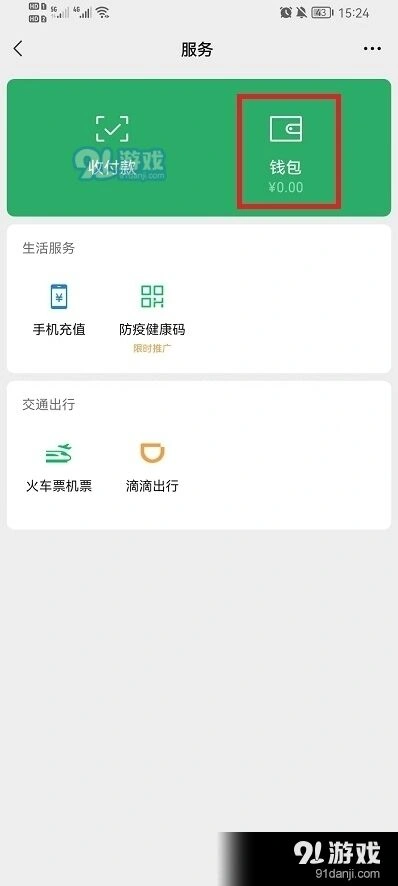
3、在钱包中,找到银行卡打开;
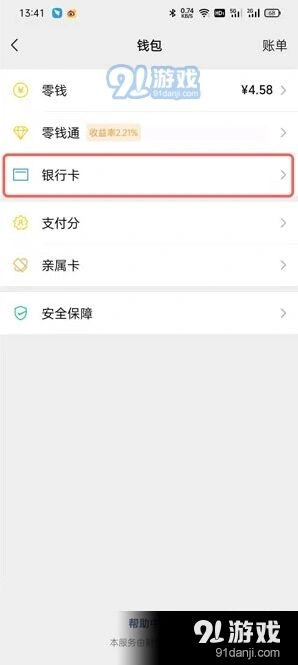
4、在所有的银行卡中,找到亲属卡点击打开;
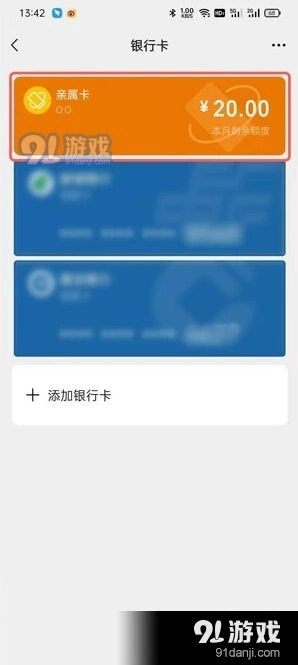
5、最后只需要点击右上角的...在弹出的窗口中点击解绑亲属卡就可以完成操作。

苹果手机如何导出微信聊天记录
借助电脑端微信导出
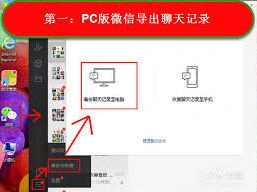
首先,确保你的电脑上安装了最新版本的微信。打开电脑微信,登录自己的账号。在手机微信上,点击界面右下角的“我”-“设置”-“通用”-“聊天记录备份与迁移”。选择“迁移聊天记录到电脑”,然后按照提示选择你想要导出的聊天记录范围,可以选择特定的聊天对象,也可以选择某个时间段的聊天记录。之后,手机会出现一个二维码,使用电脑微信的“扫一扫”功能扫描该二维码,即可开始迁移聊天记录到电脑。迁移完成后,聊天记录会保存在电脑微信的聊天记录备份文件夹中,你可以根据自己的需求进行查看和管理。
通过icloud备份导出(有一定局限性)

使用第三方软件导出(需谨慎选择)
市面上有一些第三方软件声称可以导出苹果手机微信聊天记录,但这类软件大多存在安全风险,可能会导致个人信息泄露。在选择使用第三方软件时,一定要谨慎评估其安全性和可靠性,避免因使用不当而遭受损失。建议优先选择官方提供的备份和导出方式,以确保数据的安全和完整性。
总之,苹果手机微信聊天记录的导出方法有多种,但要根据自己的实际需求和设备情况选择合适的方式。无论是通过电脑端微信迁移,还是借助icloud备份,都要注意操作的准确性和数据的安全性,以便顺利导出并妥善保存重要的微信聊天记录。