-
微信存储空间如何管理
微信使用久了,存储空间可能会变得庞大,影响手机性能。别担心,下面为您详细解析微信存储空间管理步骤。
进入存储空间管理界面
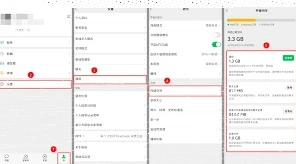
打开微信,依次点击界面右下角的“我”-“设置”-“通用”-“存储空间”。这里能清晰看到微信占用的总空间以及各类数据的占用情况,让您对微信存储状况一目了然。
缓存清理
在“存储空间”页面,首先映入眼帘的是“缓存”选项。点击“缓存”后的“清理”按钮,微信会自动清除聊天过程中产生的临时文件、图片等缓存数据。这些缓存不影响聊天记录等重要信息,定期清理能有效释放大量空间。比如您经常浏览朋友圈图片、观看视频号内容,这些产生的缓存都可在此清理。
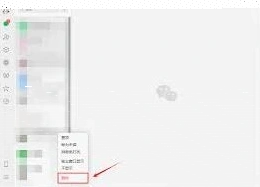
聊天记录管理
其他数据清理
除了缓存和聊天记录,“其他数据”也不容忽视。这里包含一些小程序、公众号等产生的数据。点击“其他数据”中的“清理”,微信会自动扫描并清理这些不常用的数据,为您的手机腾出更多空间。
通过以上微信存储空间管理步骤,您能轻松掌控微信存储情况,让手机保持良好性能,畅快使用微信。赶紧动手试试,让您的微信存储空间清爽起来吧!
微信亲属卡怎么解绑
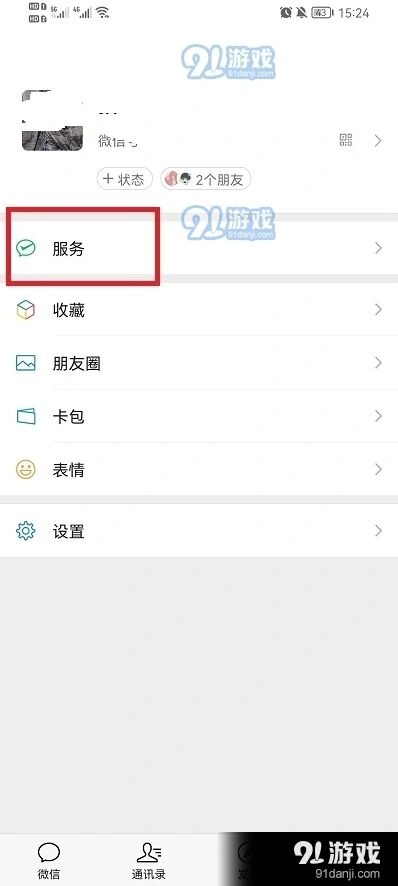
2、在服务界面中点击钱包进入到钱包界面;
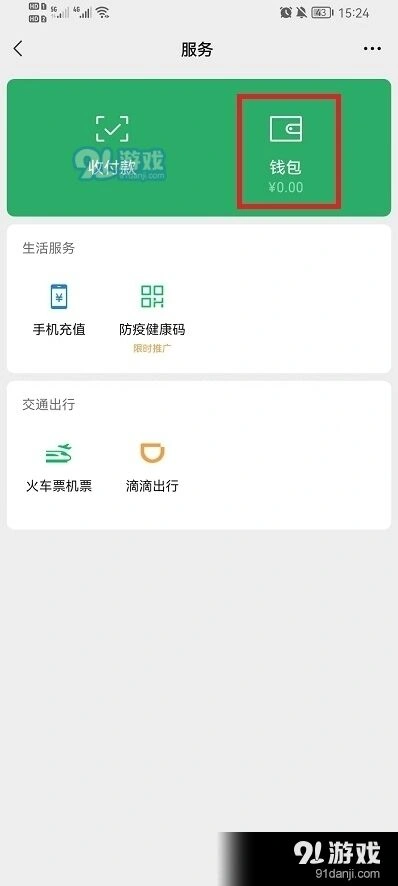
3、在钱包中,找到银行卡打开;
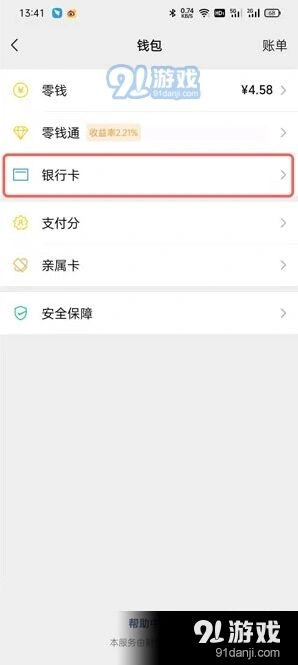
4、在所有的银行卡中,找到亲属卡点击打开;
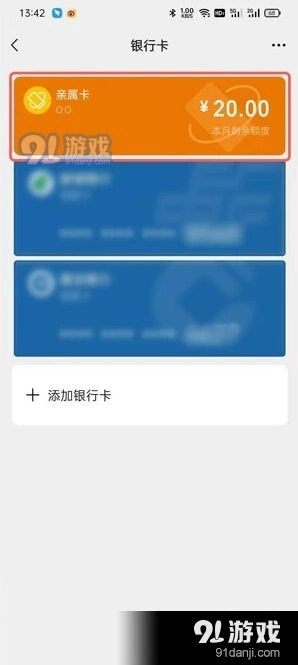
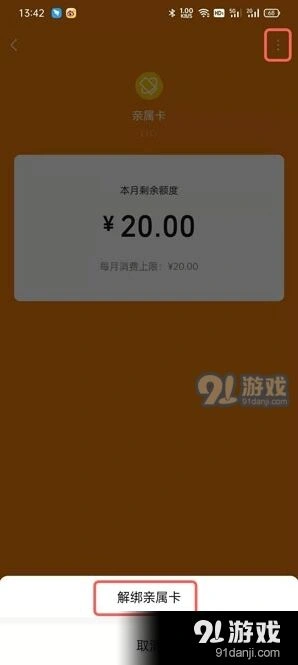
5、最后只需要点击右上角的...在弹出的窗口中点击解绑亲属卡就可以完成操作。
苹果手机如何导出微信聊天记录
借助电脑端微信导出
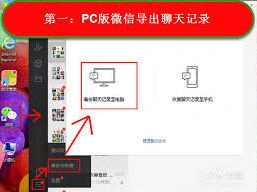
首先,确保你的电脑上安装了最新版本的微信。打开电脑微信,登录自己的账号。在手机微信上,点击界面右下角的“我”-“设置”-“通用”-“聊天记录备份与迁移”。选择“迁移聊天记录到电脑”,然后按照提示选择你想要导出的聊天记录范围,可以选择特定的聊天对象,也可以选择某个时间段的聊天记录。之后,手机会出现一个二维码,使用电脑微信的“扫一扫”功能扫描该二维码,即可开始迁移聊天记录到电脑。迁移完成后,聊天记录会保存在电脑微信的聊天记录备份文件夹中,你可以根据自己的需求进行查看和管理。
通过icloud备份导出(有一定局限性)

使用第三方软件导出(需谨慎选择)
市面上有一些第三方软件声称可以导出苹果手机微信聊天记录,但这类软件大多存在安全风险,可能会导致个人信息泄露。在选择使用第三方软件时,一定要谨慎评估其安全性和可靠性,避免因使用不当而遭受损失。建议优先选择官方提供的备份和导出方式,以确保数据的安全和完整性。
总之,苹果手机微信聊天记录的导出方法有多种,但要根据自己的实际需求和设备情况选择合适的方式。无论是通过电脑端微信迁移,还是借助icloud备份,都要注意操作的准确性和数据的安全性,以便顺利导出并妥善保存重要的微信聊天记录。