-
ps如何制作立体切割字母
在设计领域,立体切割字母常常能为作品增添独特的魅力与时尚感。那么如何用photoshop(简称ps)来制作出这种令人惊艳的效果呢?下面就为大家详细介绍。
准备工作
打开ps软件,新建一个合适大小的文档。一般来说,根据最终使用场景确定画布尺寸,比如用于网页设计,可设置为常见的网页分辨率尺寸。
输入字母
选择文字工具,在画布上输入想要制作的字母。可以根据自己的喜好选择字体、字号和颜色等。比如选择一款简洁有力的无衬线字体,颜色可先设定为基础的黑色,方便后续操作观察效果。
转换为形状
立体效果塑造
1. 添加斜面和浮雕:选中文字形状图层,在“图层样式”中找到“斜面和浮雕”选项。通过调整“样式”(如内斜面、外斜面等)、“深度”“大小”“软化”等参数,打造出立体的字母雏形。例如,将样式设为“内斜面”,深度设为500%,大小设为10像素,软化设为2像素,能初步呈现出立体效果。
2. 调整阴影:继续在“图层样式”中添加“投影”。设置投影的角度、距离、扩展和大小等参数,让字母的立体感更强。比如角度设为120度,距离设为10像素,扩展设为5%,大小设为15像素,使投影效果更自然。
切割效果实现
1. 复制图层:将文字形状图层复制一层,得到“文字形状副本”图层。
2. 绘制切割路径:选择形状工具(如矩形工具),在字母上绘制出想要切割的形状路径。注意路径的位置和形状要符合切割设想。
3. 执行切割操作:选中“文字形状副本”图层,在路径面板中找到刚才绘制的路径,点击“从选区减去”按钮,得到切割后的部分。
4. 调整切割部分的效果:可以通过调整图层样式中的参数,如斜面和浮雕、投影等,让切割部分呈现出与整体不同的效果,比如更亮或更暗的色调,突出切割感。
通过以上步骤,就能用ps制作出独具特色的立体切割字母啦!无论是用于海报设计、品牌标识还是其他创意项目,都能成为吸睛的亮点。赶快动手试试,让你的设计作品更加出彩吧!
PS软件不能保存JPG怎么办 万能保存JPG格式教程一览
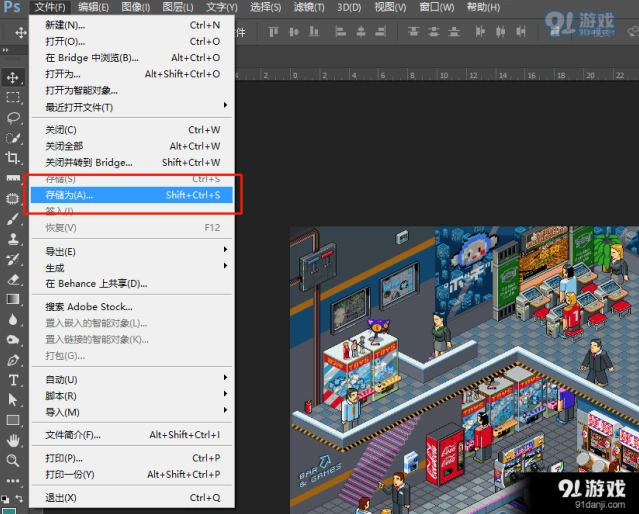
打开Adobe Photoshop软件,处理图片结束,点击菜单栏的文件——存储为选项,
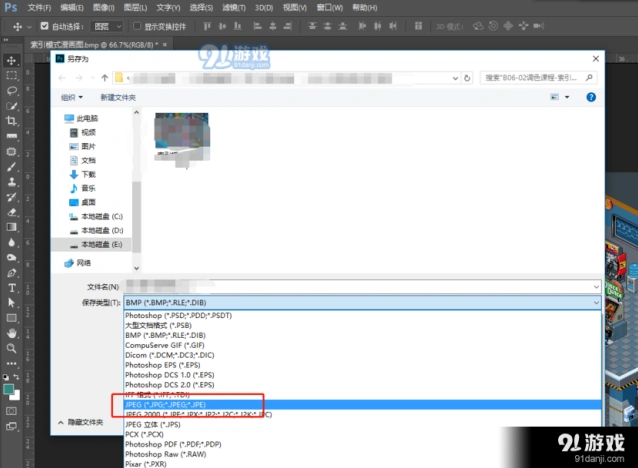
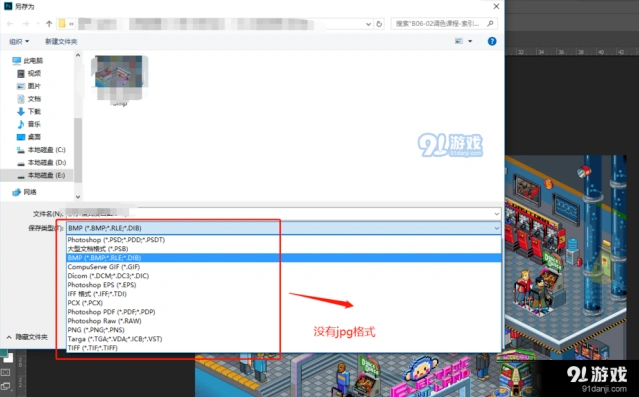
弹出另存为窗口,如图,文件保存类型中并没有JPG格式,
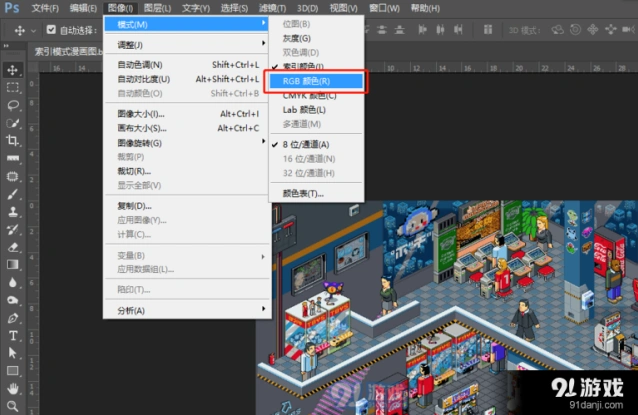
关闭窗口,在菜单栏中点击图像——模式——RGB颜色,如图,
再次执行文件——存储为命令,打开对话窗口,就可以找到JPG格式了。