-
ps如何制作素描效果图片
准备工作
首先,确保你已在电脑上安装并打开了photoshop软件。同时,准备好一张想要转化为素描效果的图片,建议选择对比度较高、主体清晰的照片,这样更有利于后续操作。
调整图像
1. 去色:打开图片后,依次点击“图像” – “调整” – “去色”,将彩色图像转换为黑白图像,这是制作素描效果的基础步骤。
2. 复制图层:通过快捷键ctrl + j(windows系统)或command + j(mac系统)复制背景图层,得到“图层1”,后续操作将在这个复制图层上进行,避免对原始图像造成破坏。
应用滤镜
1. 高斯模糊:选中“图层1”,点击“滤镜” – “模糊” – “高斯模糊”,适当调整模糊半径数值,使图像产生柔和的模糊效果,一般数值在3 – 10之间较为合适,可根据实际图像效果进行微调。
2. 高反差保留:再次选中“图层1”,点击“滤镜” – “其他” – “高反差保留”,设置合适的半径值,通常在1 – 5之间,这个操作会突出图像的边缘和细节,让画面更具线条感。
混合模式与调整
1. 混合模式:将“图层1”的混合模式改为“线性光”,此时图像会呈现出一种类似素描线条的效果,但可能颜色较深。
2. 调整亮度/对比度:点击“图像” – “调整” – “亮度/对比度”,适当提高亮度和对比度,增强画面的明暗对比,使素描效果更加明显。
细节优化
1. 橡皮擦工具:选择橡皮擦工具,调整合适的画笔大小和硬度,对图像中不需要呈现素描效果的部分进行擦除,比如人物的面部、物体的高光部分等,让素描效果更加自然。
2. 加深减淡工具:使用加深工具和减淡工具,对图像的暗部和亮部进行进一步调整,强化素描的层次感。
经过以上步骤,一张普通的图片就能成功转化为具有独特艺术风格的素描效果图片啦。通过不断尝试和调整参数,你可以创造出各种不同风格的素描作品,展现出ps在图像处理方面的强大魅力。
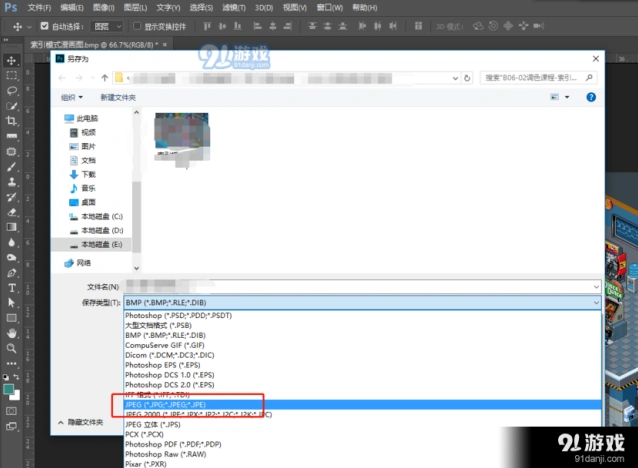
PS软件不能保存JPG怎么办 万能保存JPG格式教程一览
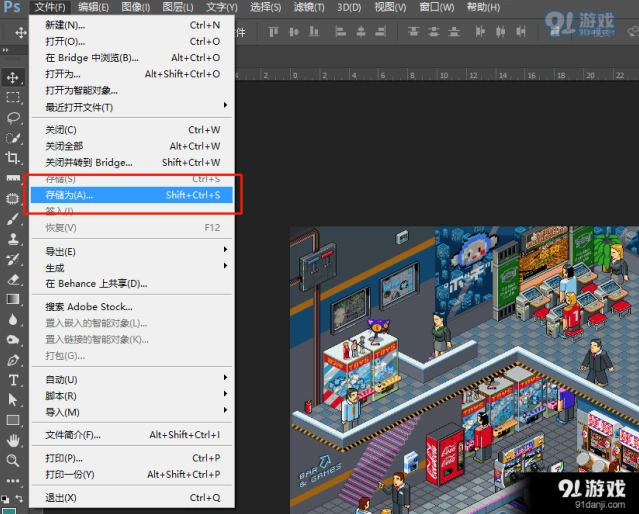
打开Adobe Photoshop软件,处理图片结束,点击菜单栏的文件——存储为选项,
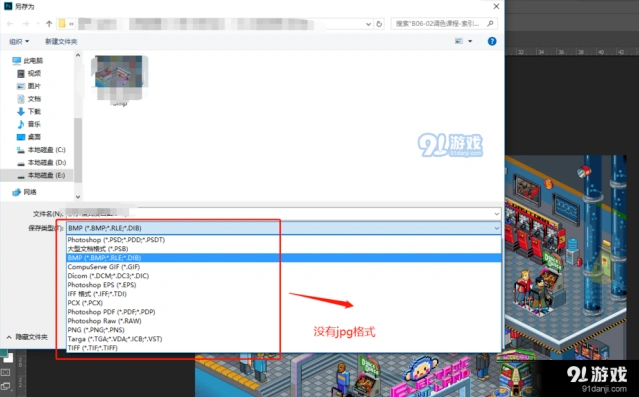
弹出另存为窗口,如图,文件保存类型中并没有JPG格式,
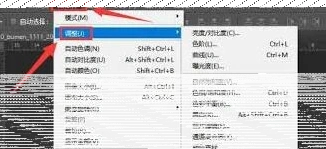
关闭窗口,在菜单栏中点击图像——模式——RGB颜色,如图,
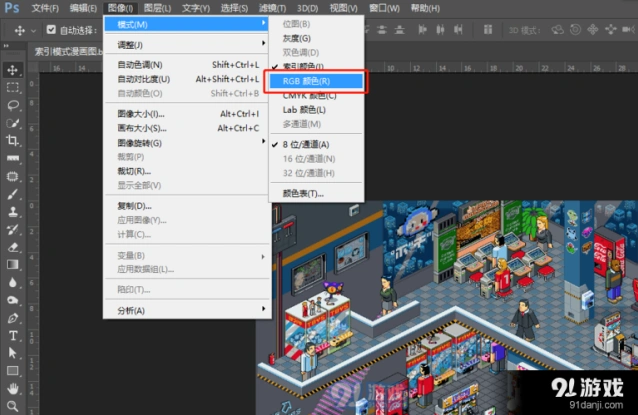
再次执行文件——存储为命令,打开对话窗口,就可以找到JPG格式了。