-
ps怎么新建图层
在photoshop这个强大的图像处理软件中,新建图层是一项基础且关键的操作。它就像是搭建一座图像大厦的基石,为我们的创作提供了无限可能。那么,究竟该如何在ps中新建图层呢?
多种新建图层的方法
1. 通过菜单新建:打开ps软件后,我们可以在菜单栏中轻松找到新建图层的选项。点击“图层”菜单,选择“新建”,然后就能看到“图层”“背景图层”“组”等多种新建方式。选择“图层”,会直接创建一个透明的新图层,这在我们需要独立绘制或添加元素时非常方便。
2. 快捷键新建:熟练使用快捷键能大大提高操作效率。按下ctrl+shift+n(windows系统)或command+shift+n(mac系统),瞬间就能新建一个图层,简单又快捷。
3. 在图层面板新建:图层面板上也有新建图层的按钮。点击面板底部的“新建图层”图标,同样可以快速创建新图层。
新建图层的注意事项
1. 图层命名:给新建的图层取一个清晰明了的名字很重要。比如,当我们在绘制一幅人物插画时,将绘制人物脸部的图层命名为“脸部绘制”,绘制头发的图层命名为“头发绘制”,这样在后期编辑和管理图层时会一目了然。
2. 图层顺序:新建图层的顺序也会影响图像效果。一般来说,按照从下往上的顺序新建图层,就像在堆叠纸张一样,先绘制的部分在底层,后绘制的在上面。例如,先绘制背景,再绘制主体,背景图层就在下方,主体图层在上方。
3. 图层属性:新建图层时,可以根据需要设置图层的属性。比如,将某个图层设置为“正片叠底”模式,能让该图层与下方图层混合出独特的效果;调整图层的不透明度,可使图层呈现出透明或半透明的状态。
掌握了ps新建图层的方法和注意事项,我们就能更加自由地发挥创意,创作出令人惊艳的图像作品啦!无论是设计海报、绘制插画还是处理照片,新建图层都将成为我们得力的创作工具。快来动手试试吧,开启属于你的图像处理之旅!
PS软件不能保存JPG怎么办 万能保存JPG格式教程一览
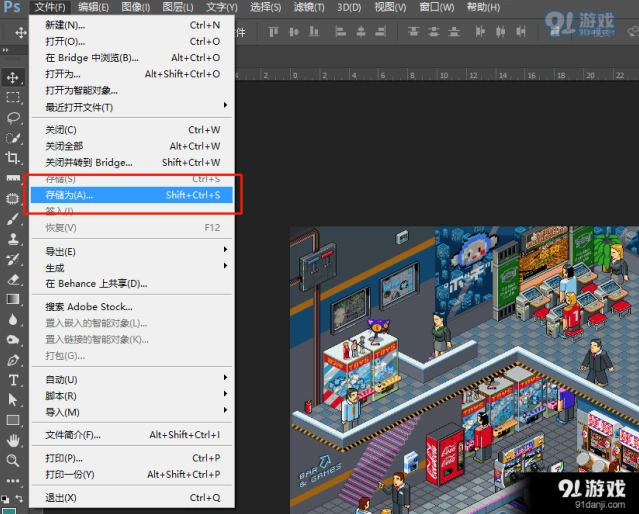
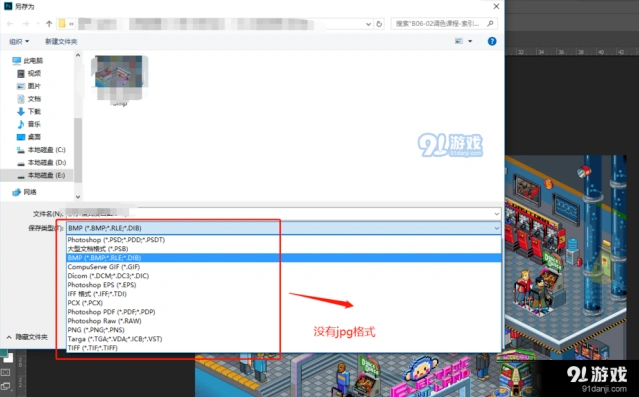
打开Adobe Photoshop软件,处理图片结束,点击菜单栏的文件——存储为选项,
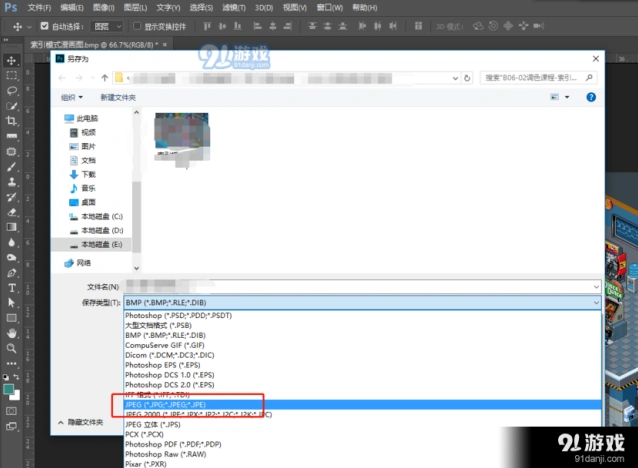
弹出另存为窗口,如图,文件保存类型中并没有JPG格式,
关闭窗口,在菜单栏中点击图像——模式——RGB颜色,如图,
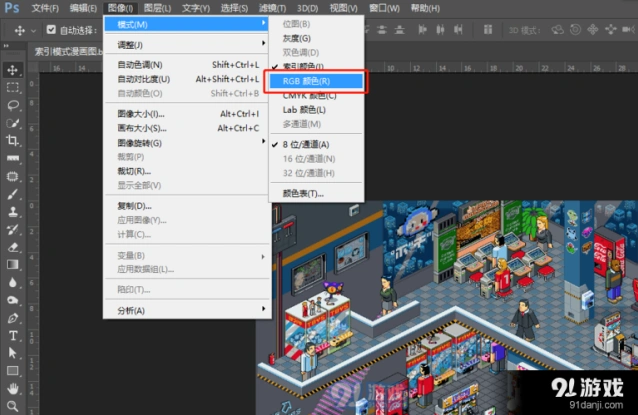
再次执行文件——存储为命令,打开对话窗口,就可以找到JPG格式了。